安装与构建
llbc 提供两条构建路径,按你的目标平台选择即可。本页先教你把核心库编译出来, 后续的 Hello World 会直接链接它。
- CMake:Linux / macOS。构建 C++ 核心库与
tests/四个测试项目。 - Visual Studio:Windows。
获取源码
git clone --recurse-submodules https://github.com/lailongwei/llbc.git
cd llbc
子模块:unit_test 依赖 git 子模块 tests/3rdparty/googletest。普通 clone 下该目录
存在但为空,CMake 在配置阶段检测不到它时会跳过 unit_test 目标(其余目标照常构建)。
如需构建单元测试,务必带 --recurse-submodules,或在已有仓库中执行:
git submodule update --init tests/3rdparty/googletest
路径一:CMake(Linux / macOS)
要求 CMake ≥ 3.16。构建 C++ 核心库(llbc_lib 静态库 + llbc_lib_shared 动态库)
与三个 tests/ 项目(example、func_test、unit_test)。
mkdir cmake_build && cd cmake_build
cmake ..
make -j4
产物统一落在 output/cmake/(平铺目录):
- 核心库:
libllbc.a(静态)、libllbc.dylib/libllbc.so(动态)。 - 测试程序:每个测试各产出静态链接与动态链接两个可执行文件,例如
unit_test与unit_test_shared。
默认构建类型为 Release。单配置生成器(Makefile / Ninja)下切换到 Debug 需在配置时指定:
cmake .. -DCMAKE_BUILD_TYPE=Debug
Debug 目标带 _debug 后缀(如 libllbc_debug.a、unit_test_debug)。
可选开关(配置时以 -D<OPTION>=ON 传入,均定义于 tools/cmake/config.cmake):
| 开关 | 作用 |
|---|---|
LLBC_ENABLE_ASAN |
启用 AddressSanitizer(非 Windows)。 |
LLBC_ENABLE_COVERAGE |
启用 clang 源码级覆盖率插桩(非 MSVC)。 |
LLBC_DISABLE_CXX11_ABI |
定义 _GLIBCXX_USE_CXX11_ABI=0。 |
路径二:Visual Studio(Windows)
-
运行仓库根目录的
WinPreBuild.bat。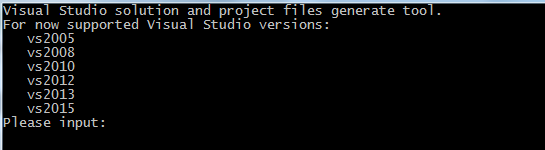
-
输入一个 Visual Studio 版本(
vs2017、vs2019或vs2022)。脚本会调用tools/premake/premake5_windows.exe生成解决方案build/<vsXXXX>/llbc_<vsXXXX>.sln。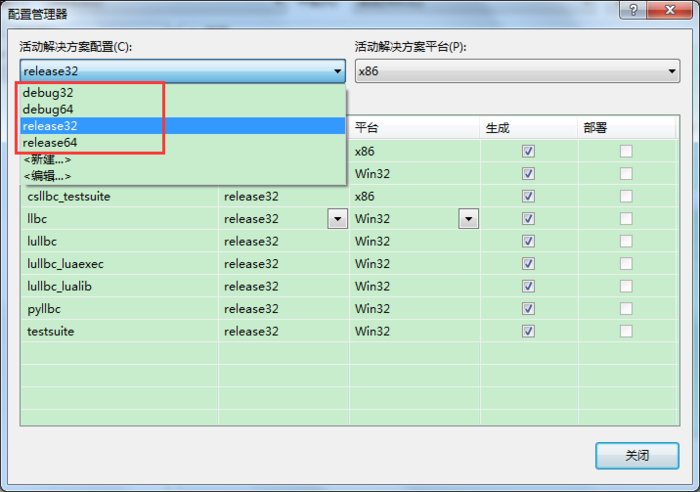
-
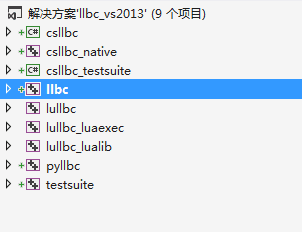
用 Visual Studio 打开生成的解决方案,选择配置后编译。
语言封装(Python / C# / Lua)
本页的 CMake 与 Visual Studio 两条路径只构建 C++ 核心库与测试项目,不含语言封装。
如需 pyllbc / csllbc / lullbc,需改用仓库根的 premake→make 构建(Linux/macOS):
make wraps        # 全部封装
make py_wrap      # 仅 Python
make cs_wrap      # 仅 C#
make lu_wrap      # 仅 Lua
封装依赖对应子模块:wrap/pyllbc/cpython(Python)、wrap/lullbc/lua(Lua)。
普通 clone 下它们存在但为空,务必先 git submodule update --init --recursive。
下一步
核心库编译成功后,前往 Hello World 写下你的第一个 llbc 程序。